BigDL-LLM 除了在英特尔 CPU 上具有显著的加速能力外,还支持在英特尔 GPU 上运行 LLM(大型语言模型)的优化和加速。
BigDL-LLM 借助低精度技术、现代硬件加速和最新的软件优化,支持在英特尔 GPU 上优化任何 HuggingFace transformers 模型。
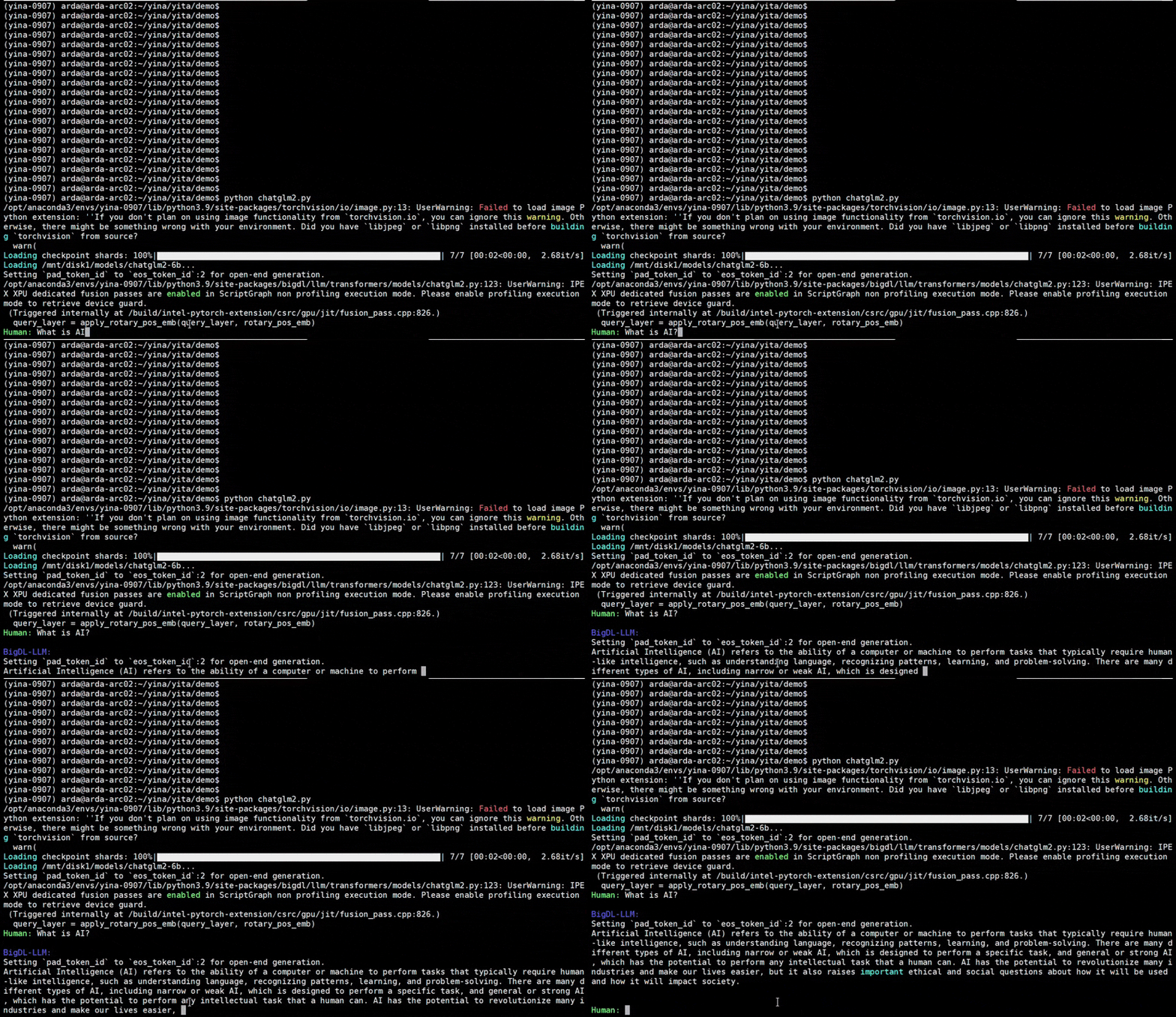
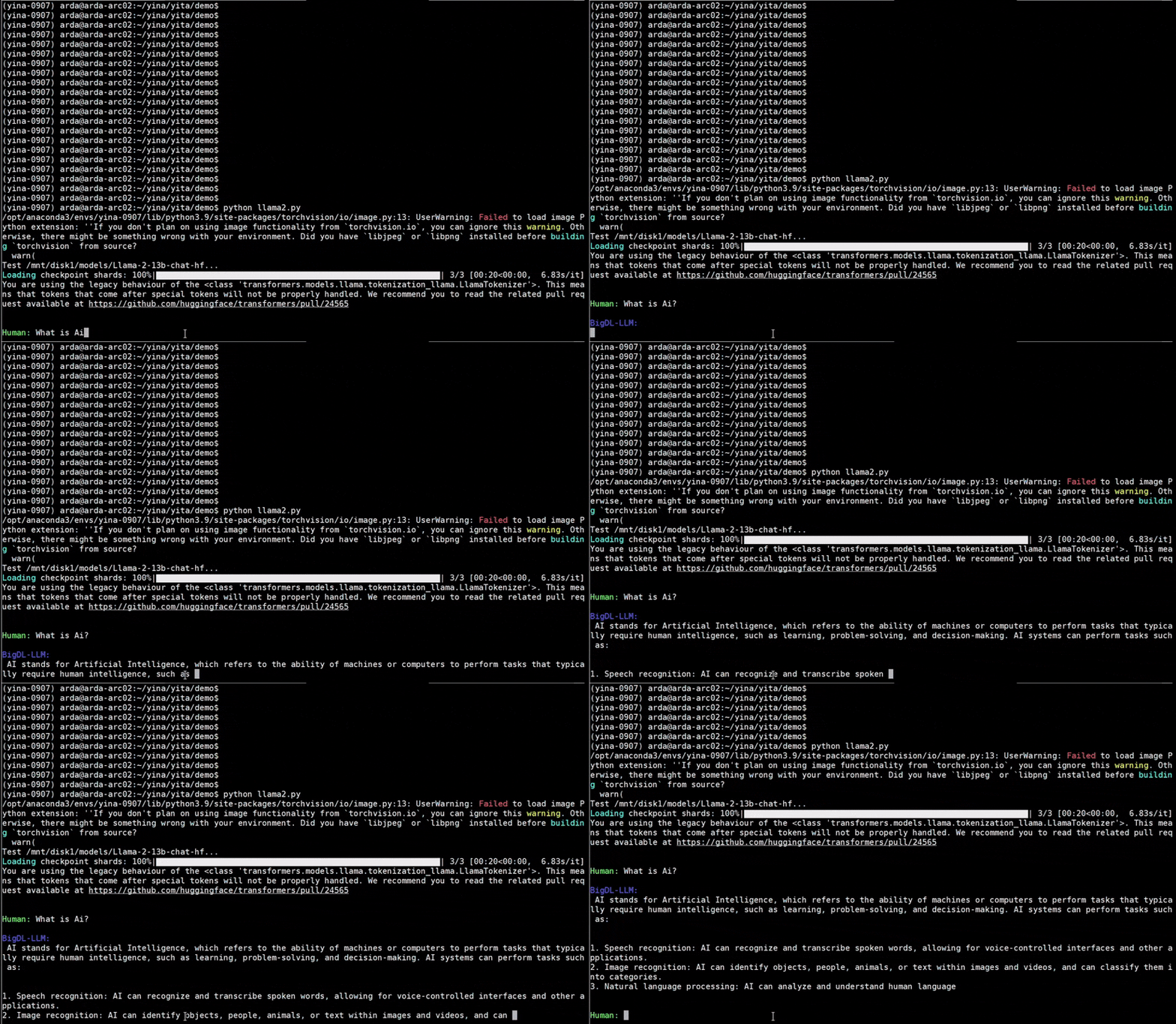
在第六章中,您将学习如何在英特尔 GPU 上使用 BigDL-LLM 优化来运行 LLM 以及实现流式对话功能。本章将使用流行的开源模型作为示例:
以下是一些设置环境的最佳做法。强烈建议您按照以下相应步骤正确配置环境。
为了顺利体验第六章中的 Notebook,请确保您的硬件和操作系统符合以下要求:
⚠️ 硬件
- 英特尔锐炫™ A系列显卡
- 英特尔 Data Center GPU Flex Series
- 英特尔 Data Center GPU Max Series
⚠️ 操作系统
-
Linux 系统, 推荐使用 Ubuntu 22.04
注意 请注意,英特尔 GPU 上的 BigDL-LLM 优化仅支持 Linux 操作系统。
在英特尔 GPU 上使用 BigDL-LLM 之前,有几个安装工具的步骤:
-
首先,您需要安装英特尔 GPU 驱动程序。请参阅我们的驱动程序安装以了解更多关于通用 GPU 功能的事项。
注意 对于使用默认 IPEX 版本(IPEX 2.0.110+xpu)的 BigDL-LLM,需要英特尔 GPU 驱动程序版本 Stable 647.21。
-
您还需要下载并安装英特尔® oneAPI Base Toolkit。OneMKL 和 DPC++ 编译器是必选项,其他为可选项。
注意 使用默认 IPEX 版本(IPEX 2.0.110+xpu)的 BigDL-LLM 需要英特尔® oneAPI Base Toolkit 的版本 == 2023.2.0。
对于在 Ubuntu 22.04 上使用英特尔锐炫™ A 系列显卡的客户端用户,也可参考以下命令安装驱动程序和 oneAPI Base Toolkit。详细命令:
# 安装锐炫驱动程序
sudo apt-get install -y gpg-agent wget

wget -qO - https://repositories.intel.com/graphics/intel-graphics.key | \
  sudo gpg --dearmor --output /usr/share/keyrings/intel-graphics.gpg

echo 'deb [arch=amd64,i386 signed-by=/usr/share/keyrings/intel-graphics.gpg] https://repositories.intel.com/graphics/ubuntu jammy arc' | \
  sudo tee  /etc/apt/sources.list.d/intel.gpu.jammy.list


# 降级内核版本
sudo apt-get update && sudo apt-get install  -y --install-suggests  linux-image-5.19.0-41-generic

sudo sed -i "s/GRUB_DEFAULT=.*/GRUB_DEFAULT=\"1> $(echo $(($(awk -F\' '/menuentry / {print $2}' /boot/grub/grub.cfg \
| grep -no '5.19.0-41' | sed 's/:/\n/g' | head -n 1)-2)))\"/" /etc/default/grub

sudo  update-grub

sudo reboot

# 移除最新版本内核
sudo apt purge linux-image-6.2.0-26-generic

sudo apt autoremove

sudo reboot

# 安装驱动程序
sudo apt-get update

sudo apt-get -y install \
    gawk \
    dkms \
    linux-headers-$(uname -r) \
    libc6-dev

sudo apt-get install -y intel-platform-vsec-dkms intel-platform-cse-dkms intel-i915-dkms intel-fw-gpu

sudo apt-get install -y gawk libc6-dev udev\
  intel-opencl-icd intel-level-zero-gpu level-zero \
  intel-media-va-driver-non-free libmfx1 libmfxgen1 libvpl2 \
  libegl-mesa0 libegl1-mesa libegl1-mesa-dev libgbm1 libgl1-mesa-dev libgl1-mesa-dri \
  libglapi-mesa libgles2-mesa-dev libglx-mesa0 libigdgmm12 libxatracker2 mesa-va-drivers \
  mesa-vdpau-drivers mesa-vulkan-drivers va-driver-all vainfo

sudo reboot

# 配置权限
sudo gpasswd -a ${USER} render

newgrp render

# 验证设备是否可以使用 i915 驱动程序正常运行
sudo apt-get install -y hwinfo
hwinfo --display


# 安装 one api
wget -O- https://apt.repos.intel.com/intel-gpg-keys/GPG-PUB-KEY-INTEL-SW-PRODUCTS.PUB | gpg --dearmor | sudo tee /usr/share/keyrings/oneapi-archive-keyring.gpg > /dev/null

echo "deb [signed-by=/usr/share/keyrings/oneapi-archive-keyring.gpg] https://apt.repos.intel.com/oneapi all main" | sudo tee /etc/apt/sources.list.d/oneAPI.list

sudo apt update

sudo apt install intel-basekit接下来,使用 python 环境管理工具(推荐使用 Conda)创建 python 环境并安装必要的库。
对于 Linux 用户,打开终端并运行以下命令:
wget https://repo.anaconda.com/miniconda/Miniconda3-latest-Linux-x86_64.sh
bash ./Miniconda3-latest-Linux-x86_64.sh
conda init
注意 按照控制台弹出的提示操作,直到 conda 初始化成功完成。
注意 推荐使用 Python 3.9 运行 BigDL-LLM.
使用您选择的名称创建一个 Python 3.9 环境,例如 llm-tutorial-gpu:
conda create -n llm-tutorial-gpu python=3.9接下来激活环境 llm-tutorial-gpu:
conda activate llm-tutorial-gpu为优化英特尔 GPU 的性能,建议设置以下几个环境变量:
# 配置 OneAPI 环境变量
source /opt/intel/oneapi/setvars.sh

export USE_XETLA=OFF
export SYCL_PI_LEVEL_ZERO_USE_IMMEDIATE_COMMANDLISTS=1